
Questo articolo descrive in estrema sintesi le operazioni essenziali per gestire qualsiasi tipo di documento. Fare riferimento alla gestione specifica di Ordini, Commesse, Fatture, Attività, alla Gestione avanzata dei documenti ed al l’Organizzazione dei documenti per informazioni particolareggiate.
Per inserire o modificare un documento seguire i seguenti passi:
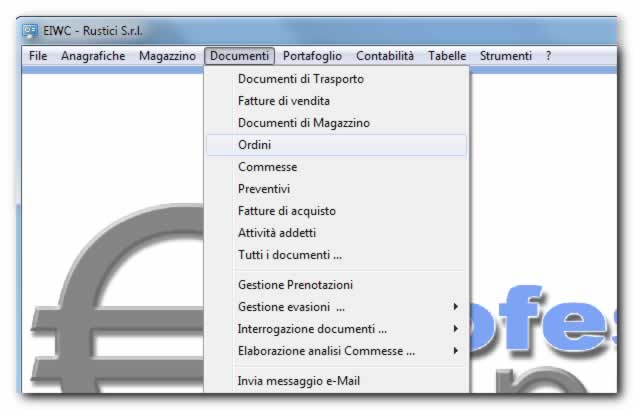
Dal menu principale selezionare Documenti, quindi selezionare la tipologia (ad es. Ordini oppure Documenti di trasporto) come indicato nella figura sottostante:
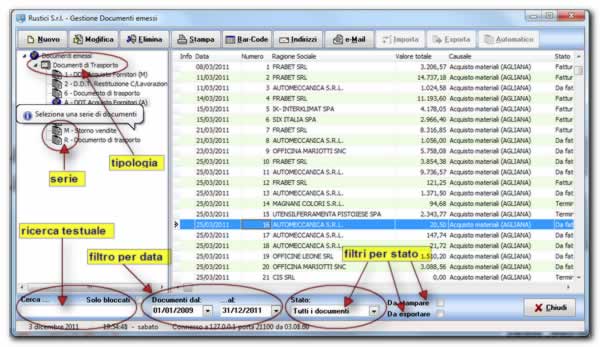
- Nell’albero gerarchico sulla sinistra selezionare la Serie.
- Cliccare su Nuovo per inserire un nuovo documento.
- Ricercare i documenti per mezzo della ricerca testuale e dei filtri per data e per stato.
- Utilizzare i pulsanti Modifica, Elimina, Stampa, ecc. per eseguire operazioni sui documenti.
- Selezionare un documento e cliccare su Modifica per aprirlo.
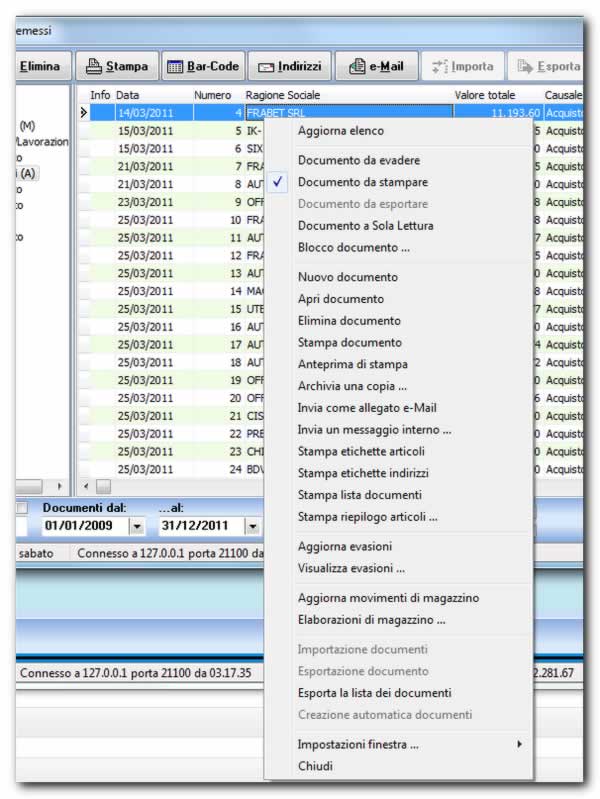
In alternativa ai pulsanti è disponibile il menu pop-up che compare mediante un click con il pulsante destro del mouse nell’area dei documenti, il quale contiene un numero maggiore di opzioni.
La schermata che segue mostra le informazioni di testata di un Documento di trasporto Fornitore:
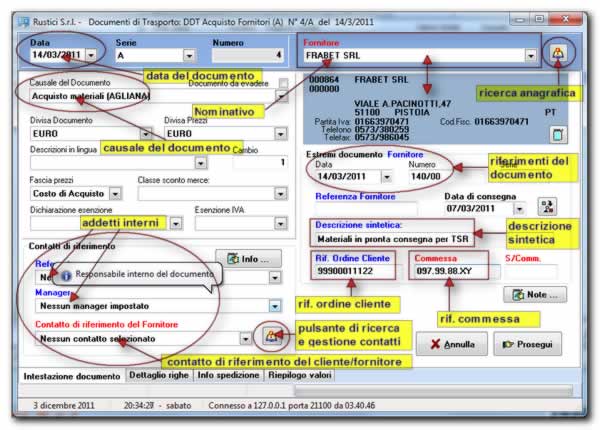
- Inserire la Data.
- Selezionare la Causale
- Impostare il Nominativo. La causale determina se verrà utilizzato il profilo cliente o il profilo fornitore del nominativo.
- Nel caso di un documento Fornitore, inserire i riferimenti del documento assegnati dal fornitore
- Eventualmente digitare una descrizione sintetica
- Facoltativamente assegnare i riferimenti di Ordine Cliente e la Commessa.
- Facoltativamente impostare i contatti di riferimento per questo documento.
- Fare click su Procedi per inserire le righe di dettaglio.
Trattandosi di un nuovo documento apparirà automaticamente la finestra di inserimento di una nuova riga di dettaglio.
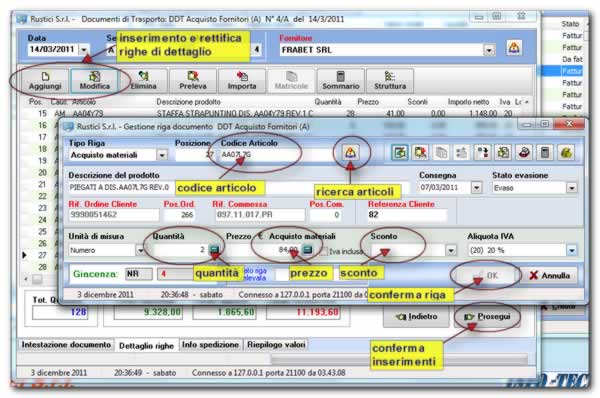
- Digitare il Codice articolo. Per ricercare un codice fare doppio click nella casella del Codice Articolo o fare un click sul pulsante di ricerca. In quel caso si aprirà la finestra di gestione dei prodotti di magazzino che consentirà anche di inserire nuovi codici o modificare gli esistenti.
- Inserire la quantità.
- Inserire il prezzo e l’eventuale sconto.
- Confermare con OK.
- Cliccare sul Aggiungi per inserire le ulteriori righe di dettaglio
- Cliccare su Modifica per correggere una riga.
- Al termine fare click su Prosegui
Inserire le eventuali informazioni relative alla spedizione come riportato nella figura sottostante.
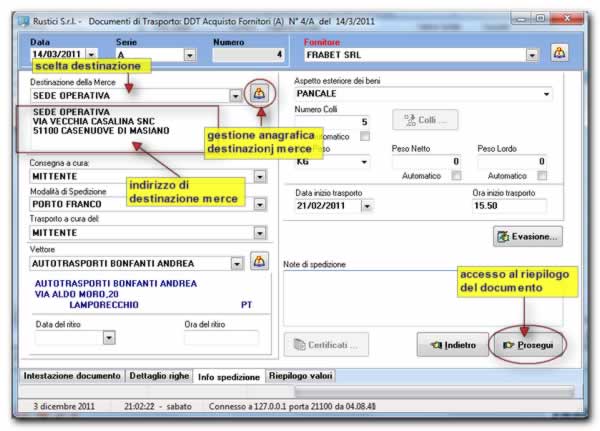
Queste informazioni, ad eccezione della Destinazione merce, possono non avere una rilevanza pratica se il documento non deve essere stampato.
La destinazione della merce può essere selezionata dall’elenco delle destinazioni memorizzate nella scheda anagrafica del Nominativo. Se la destinazione richiesta non è in elenco è possibile inserirla accedendo alla scheda anagrafica. Fare riferimento all’articolo riguardante la gestione anagrafica per i dettagli. In alternativa è possibile digitare manualmente un indirizzo di destinazione una-tantum.
Fare click su Prosegui per accedere al riepilogo del documento.
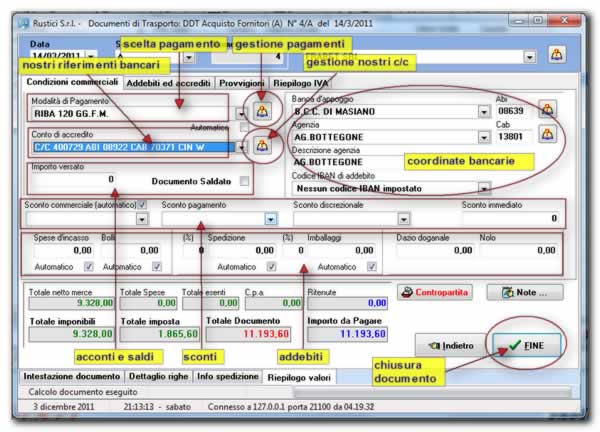
Eventualmente impostare condizioni commerciali:
- Modalità di pagamento
- Conto di accredito (nostri riferimenti bancari)
- Coordinate bancarie del Cliente/Fornitore
- Eventuali importi in acconto o a saldo
- Eventuali sconti e/o addebiti
- Prenere FINE per concludere.
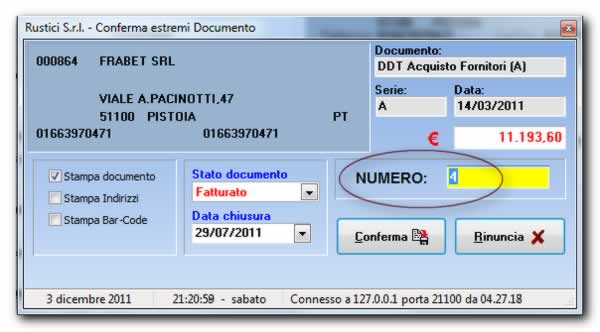
Premere Conferma per memorizzare, oppure Rinuncia per tornare alle informazioni di testata.
Una volta memorizzato il documento verrà avviata la procedura di stampa.
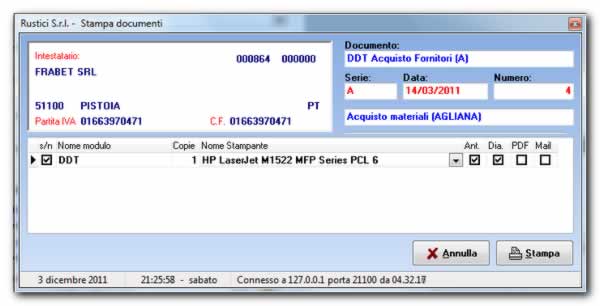
Fare riferimento all’articolo riguardante Stampa, Anteprima, esportazione, invio per e-mail per i dettagli.
Fare click su Stampa per avviare le stampe dei moduli attivati oppure su Annulla per rinunciare.