
Questo post spiega in estrema sintesi come inserire o modificare un articolo di magazzino.
Per inserire un nuovo articolo seguire i seguenti passi:
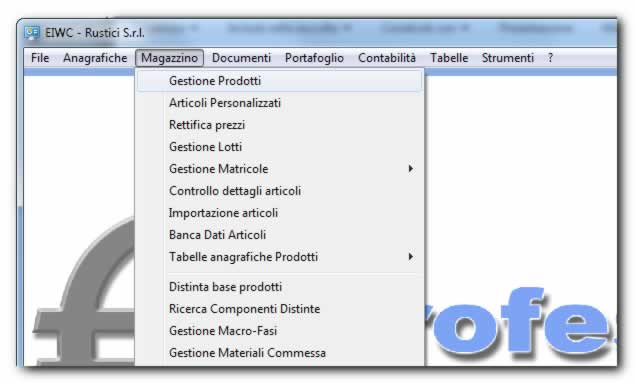
Dal menu principale selezionare Magazzino, quindi Gestione prodotti come indicato nella figura sottostante.
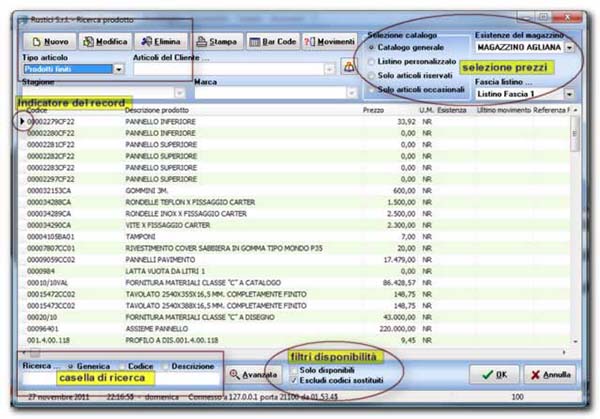
Utilizzare i pulsanti Nuovo, Modifica, Elimina rispettivamente per aggiungere, modificare o eliminare un articolo.
La modifica e l’eliminazione agiscono sulla riga contrassegnata dall’indicatore di record.
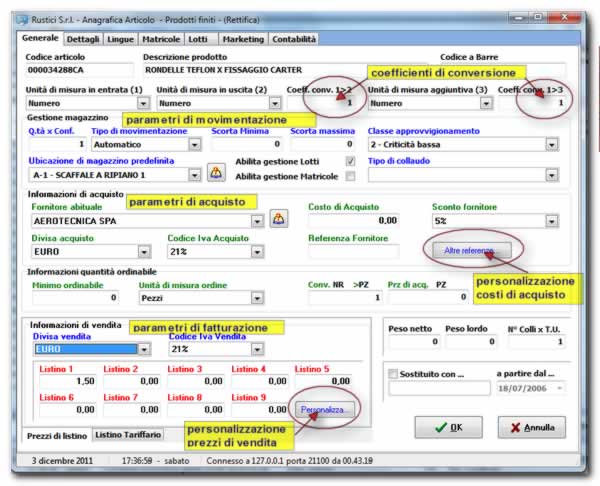 Digitare il Codice Articolo e la Descrizione.
- Impostare le unità di misura. Se diverse è opportuno assegnare i coefficienti di conversione. La prima unità di misura è quella di riferimento per le giacenze di magazzino.
- Facoltativamente assegnare i valori predefiniti per l’acquisto: Fornitore, costo, sconto, ecc.
- Facoltativamente inserire i prezzi di vendita. Esistono 9 fasce di prezzo che verranno utilizzate nei documenti commerciali in base a quanto definito nell’anagrafica del Cliente.
- Premere OK per memorizzare.
Il codice articolo è univoco. Non possono esistere due articoli con lo stesso codice.
Non è mai possibile modificare il Codice di un articolo, una volta memorizzato.
Non è consentito eliminare un articolo quando è stato utilizzato almeno in un documento.
E’ possibile personalizzare sia i prezzi di acquisto che di vendita in modo selettivo per ciascun Cliente o Fornitore.
E’ possibile assegnare un gran numero di riferimenti gestionali quali classi merceologiche, stagionali, classi sconto, info contabili, di marketing, ecc.
Per info fare riferimento al post relativo alla gestione avanzata dei prodotti di magazzino.